13. Руководство администратора
13.1. Общая информация
Комплекс VoltExpert состоит из клиентской и серверной частей. Серверная часть включает в своем составе СУБД Postgre SQL.
В большинстве случаев рекомендуется устанавливать только один сервер VoltExpert на виртуальный сервер организации и несколько (по количеству лицензий) клиентских частей на рабочие места пользователей.
В случае проблем с подключением к центральному серверу VoltExpert с клиентских мест (например, при отсутствии интернет-соединения), допускается установка дополнительной серверной части на компьютер пользователя. Однако, в этом случае теряется возможность централизованного хранения схем и их бэкапирования.
При настройке сервера необходимо уделить особое внимание настройке бэкапа и проверке восстановления из него.
13.2. Установка и настройка серверной части
13.2.1. Системные требования
Минимальные системные требования
Операционная система Windows 7/8/10 - 64 bit с установленными рекомендуемыми Microsoft обновлениями. Для автоустановки задач бэкапа и автозапуска на Windows 7 требуется предварительно поставить PowerShell 3.0.
1 ГБ ОЗУ, 1 ядро процессора, 10 ГБ свободного места на диске.
Рекомендуемая конфигурация
Серверная операционная система Windows Server 2012R2/2016 - 64 bit с установленными рекомендуемыми Microsoft обновлениями;
4+ ГБ ОЗУ, 4+ ядра процессора, 20+ ГБ свободного места на диске.
При большом количестве пользователей и их интенсивной работе могут потребоваться дополнительные вычислительные ресурсы, но для большинства случаев рекомендуемой конфигурации достаточно для комфортной работы.
13.2.2. Порядок установки
Запустить дистрибутив сервера VoltExpert (обычно voltexpert-server.exe).
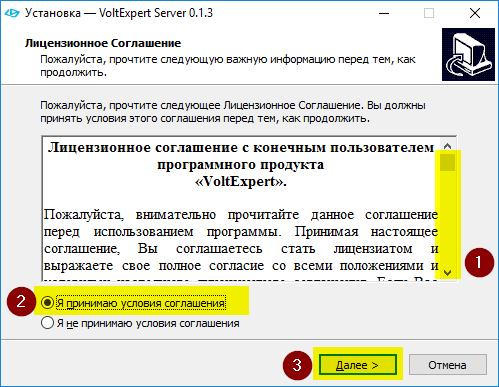
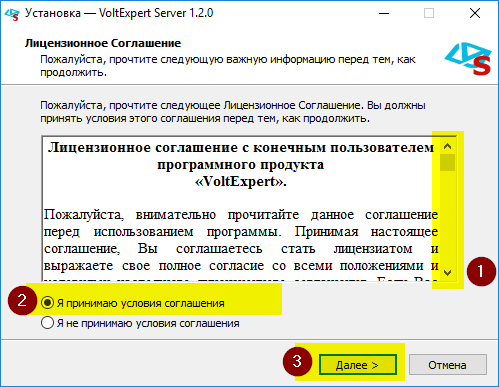
Ознакомиться с лицензионным соглашением, принять его условия и нажать Далее.
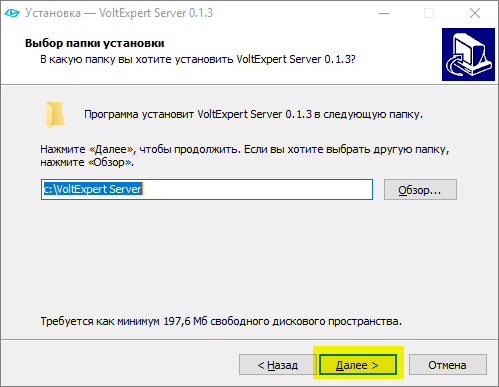
Выбрать папку установки программы (рекомендуется оставить предлагаемую по умолчанию).
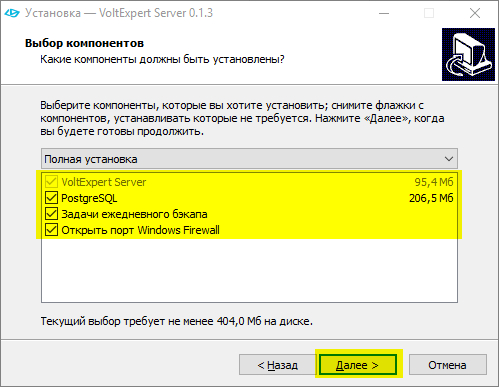
Выбрать устанавливаемые компоненты. Рекомендуется выбрать все пункты.
VoltExpert Server. Установка сервера VoltExpert.
PostgreSQL. Установка СУБД PostgreSQL, в которой физически будет храниться вся информация о структуре сети. Следует деактивировать данный пункт, если администратор самостоятельно устанавливает СУБД. В этом случае надо будет после установки указать путь к СУБД в Файл конфигурации.
Задачи ежедневного бэкапа. Добавляет в Windows Task Scheduler задачи ежедневного бэкапа и автозапуска при старте сервера. Если бэкап СУБД будет производиться сторонними системами - необходимо убрать этот пункт. Подробнее можно узнать здесь: Варианты бэкапа.
Открыть порт Windows Firewall. Добавляет в Windows Firewall разрешение на доступ к серверу извне по порту, указанному в Файл конфигурации (обычно 7770).
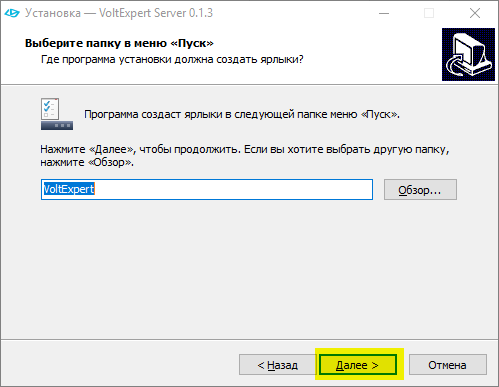
Выбрать название папки в меню «Пуск».
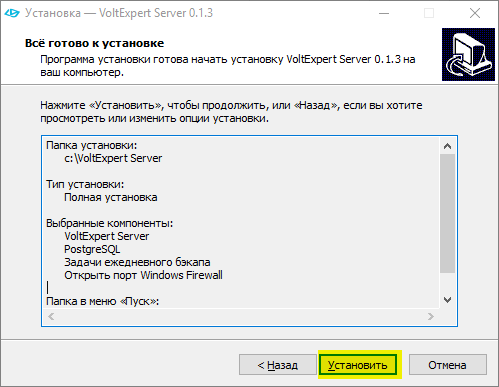
Проверить выбранные параметры и нажать Установить.
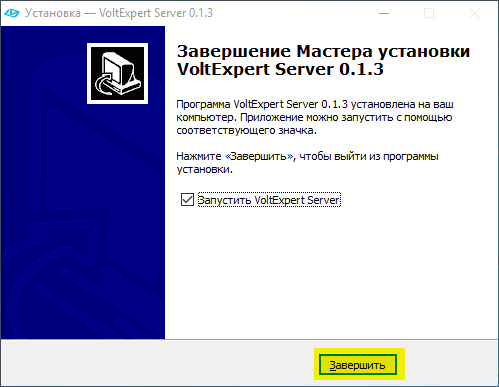
После завершения установки нажать «Завершить».
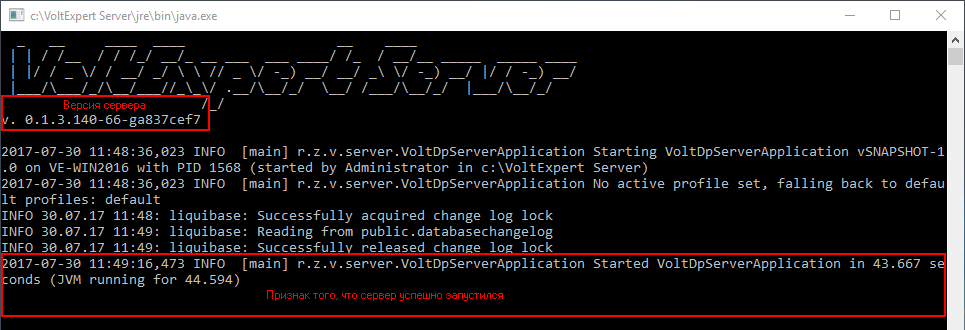
Дождаться запуска сервера. Если установка прошла успешно - внизу появится надпись вида «Started … in … seconds».
13.2.3. Порядок обновления
Важно
До выполнения любых операций обновления настоятельно рекомендуется сделать бэкап БД и папки с сервером («c:\VoltExpert Server» при установке с параметрами по умолчанию).
Новая версия сервера при запуске обновляет модель данных в БД, из-за чего дальнейшая работа данной БД со старой версией будет невозможна!
Сделать бэкап:
используемой базы данных (которая прописана в application.properties);
папки с сервером («c:\VoltExpert Server»), ее достаточно скопировать в любое надежное место.
Запустить дистрибутив сервера VoltExpert (обычно voltexpert-server.exe).
Ознакомиться с лицензионным соглашением, принять его условия и нажать Далее.
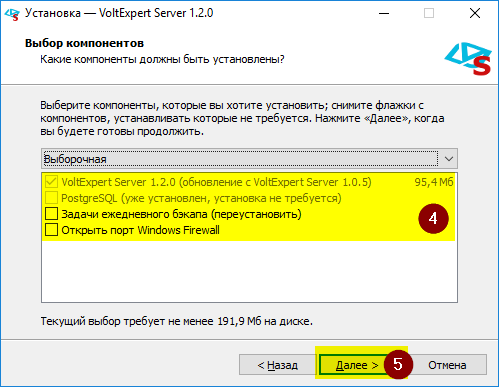
Выбрать устанавливаемые компоненты. Часть компонентов может быть недоступна для изменения, т.к. они уже установлены.
VoltExpert Server … (обновление с …). Обновление сервера VoltExpert.
PostgreSQL. Установка СУБД PostgreSQL. Данный пункт будет доступен только если PostgreSQL еще не установлена (проверяется наличие ключа реестра «HKLM\SOFTWARE\PostgreSQL»).
Задачи ежедневного бэкапа. Добавляет в Windows Task Scheduler задачи ежедневного бэкапа и автозапуска при старте сервера. Обычно не нужно при обновлении, т.к. бэкап к моменту обновления скорее всего уже был настроен. Если бэкап СУБД будет производиться сторонними системами - также необходимо убрать этот пункт. Подробнее можно узнать здесь: Варианты бэкапа.
Открыть порт Windows Firewall. Добавляет в Windows Firewall разрешение на доступ к серверу извне по порту, указанному в Файл конфигурации (обычно 7770). Обычно не нужно при обновлении.
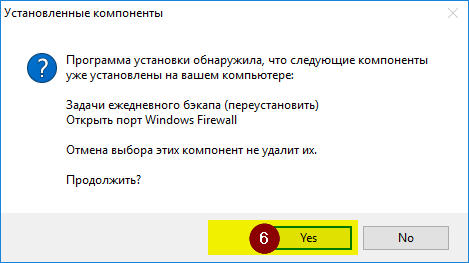
Если были не выбраны некоторые пункты - инсталлятор уведомит о том, что он не удалит их. Необходимо нажать Yes.
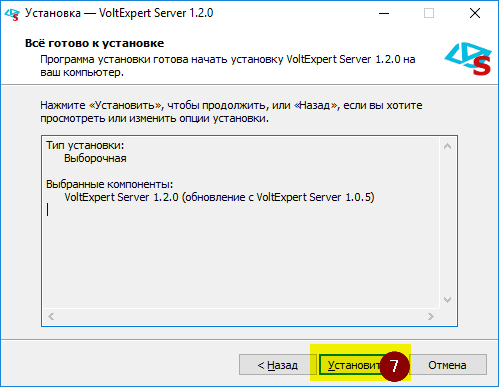
Проверить выбранные параметры и нажать Установить.
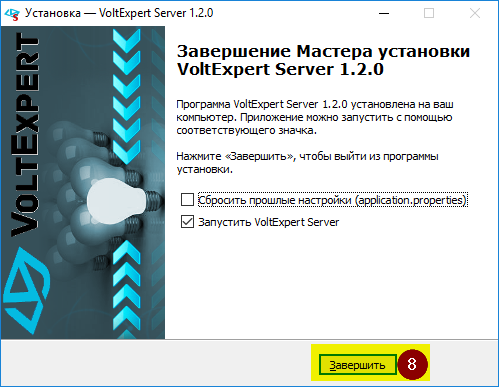
При необходимости сбросить прошлые настройки, необходимо установить соответствующий флаг. Обычно этого не требуется и может понадобиться только если их случайно испортили. Необходимо завершить установку нажатием «Завершить».
Дождаться запуска сервера. Если установка прошла успешно, внизу появится надпись вида «Started … in … seconds».
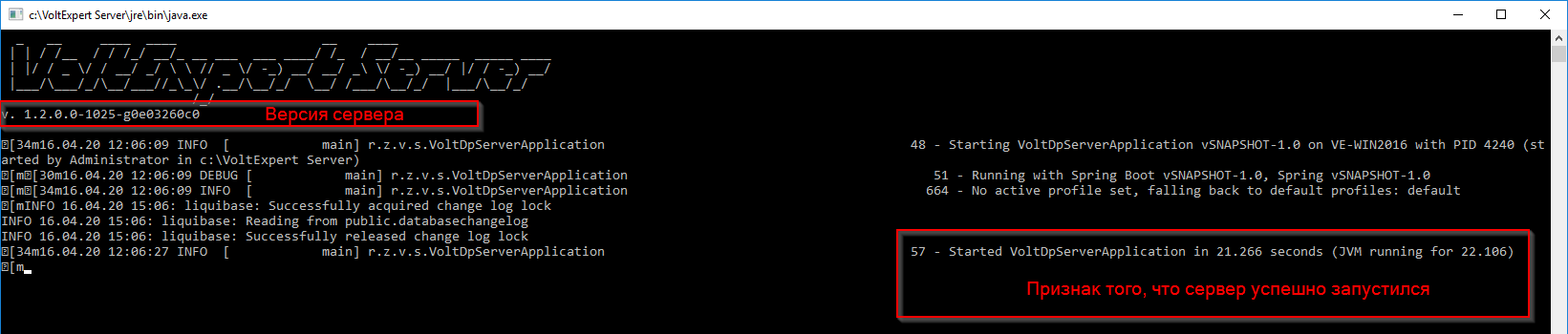
13.2.4. Структура папок
После установки создается следующая структура папок
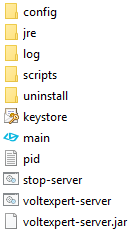
config - папка с конфигурацией сервера. Подробнее здесь: Файл конфигурации.
jre - папка с Java Runtime Environment, необходимой для работы сервера.
log - папка с логами работы серверной части.
scripts - папка с PowerShell скриптами, которые могут пригодиться при администрировании сервера. Подробнее о них рассказано в соответствующих разделах ниже.
uninstall - папка с файлами, необходимыми для корректного удаления программы.
keystore.p12 - файл, использующийся программой для защиты данных при их передаче по сети.
main.ico - иконка VoltExpert.
pid.txt - содержит идентификатор текущего запущенного процесса сервера для его принудительной остановки с помощью stop-server.bat.
stop-server.bat - принудительная остановка сервера. Рекомендуется использовать только в крайних случах или когда известно, что пользователи в данный момент не работают с программой. В противном случае есть риск потери несохраненных данных пользователей.
voltexpert-server.bat - запуск сервера. Запрещено запускать несколько экземпляров сервера, поэтому при повторном запуске - автоматически принудительно завершится работающий экземпляр, что может привести к потере несохраненных данных.
voltexpert-server.jar - исполняемый модуль VoltExpert Server (основная программа).
13.2.5. Файл конфигурации
Файл конфигурации содержит настройки сервера и находится в папке программы по пути config\application.properties.
В большинстве случаев не требуется вносить изменения в файл конфигурации. Это может быть необходимо, только если:
администратор вручную устанавливал PostgreSQL и необходимо указать параметры доступа к нему;
необходимо поменять порт, на котором VoltExpert ожидает входящие соединения от клиентов.
Ниже подсвечены параметры файла конфигурации, которые могут быть полезны в этих случаях.
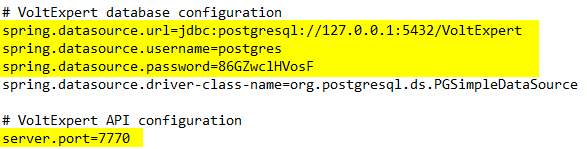
spring.datasource.url - путь к базе данных программы в формате «jdbc:postgresql://{IP_или_DNS_имя_сервера_СУБД}:{Порт_сервера}/{Имя_Базы_Данных}»;
spring.datasource.username - имя пользователя от которого VoltExpert Server должен обращаться к СУБД;
spring.datasource.password - пароль пользователя;
server.port - TCP-порт, на котором VoltExpert Server принимает сообщения от клиента. Необходимо, чтобы данный порт был открыт для сетевых соединений в Windows Firewall. Это делается автоматически при установке программы, если установлена соответствующая галочка в инсталляторе. При изменении адреса порта - необходимо открыть порт вручную, либо запустить PowerShell скрипт scripts\open-ports.ps1, который автоматически создаст необходимое правило.
Для того, чтобы изменения вступили в силу, необходимо перезапустить сервер VoltExpert.
13.2.6. Варианты бэкапа
Вся информация о структуре сети находится в базе данных, указанной в параметре spring.datasource.url Файл конфигурации. Для успешного восстановления с бэкапа необходимо иметь бэкап этой БД и дистрибутив сервера VoltExpert.
Таким образом, бэкап данных VoltExpert сводится к бэкапу указанной БД. Возможны следующие варианты настройки бэкапа:
бэкап СУБД или всей виртуальной машины, на которой находится БД уже использующимися в компании средствами бэкапирования (рекомендуется). Подробности по их настройке для бэкапа БД PostgreSQL или всей виртуальной машины можно найти в документации к этим средствам. Параметры подключения к БД VoltExpert можно найти в разделе Файл конфигурации. При возможности рекомендуется использовать данный вариант.
бэкап СУБД средствами PostgreSQL. Подробнее здесь: PostgreSQL Backup and Restore.
бэкап СУБД с помощью скрипта бэкапирования, который можно найти в scripts\backup.ps1. Подробнее здесь: Скрипт бэкапа.
Важно
Настройка бэкапа не может считаться успешной до удачного тестового восстановления с файлов бэкапа! Также рекомендуется периодически, раз в один-два месяца проверять, что бэкапы не только делаются, а что с них можно восстановиться!
13.2.7. Скрипт бэкапа
Для того, чтобы произвести бэкап БД с помощью скрипта бэкапа, необходимо запустить scripts\backup.ps1 с помощью PowerShell или Планировщика задач Windows (Windows Task Scheduler).
При этом скрипт содержат два параметра, изменив которые можно поменять:
путь для бэкапов (по умолчанию бэкапы создаются в подпапке backups программы). Рекомендуется делать бэкапы на отдельный диск, для того, чтобы выход из строя файлового хранилища не привел к потере всех бэкапов.
максимальное количество бэкапов, которое необходимо хранить в папке (по умолчанию 30). Когда количество бэкапов в папке достигнет указанного числа - после очередного бэкапа удалится самый старый файл бэкапа.
Данные параметры можно поменять в файле или передать в параметрах скрипта при его запуске.
Если при установке программы была поставлена галочка «Задачи ежедневного бэкапа» - автоматически в Планировщике задач Windows создадутся задачи бэкапа БД с помощью скрипта backup.ps1. Данное задание делает бэкап ежедневно ночью.
Предупреждение
Задания в Планировщике Windows создадутся автоматически только для операционных систем Windows Server 2012R2+ и Windows 8+. Для того, чтобы задания бэкапа автоматически создались для других ОС - необходимо до установки VoltExpert Server установить PowerShell 3.0.
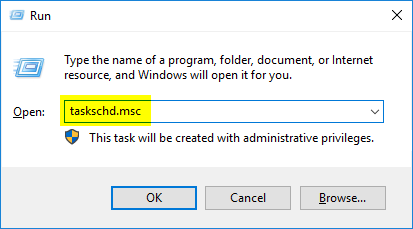
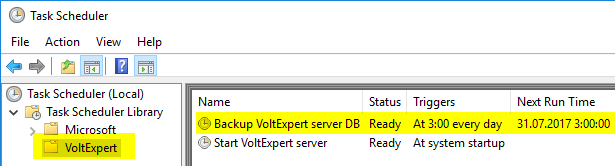
Посмотреть созданную задачу можно открыв Планировщик заданий Windows (нажав Win-R ввести taskschd.msc и Enter).
Задачи, связанные с VoltExpert находятся в папке VoltExpert. Первая задача на скриншоте ниже - задача ежедневного бэкапа.
Если дважды кликнуть на этой задаче и посмотреть ее действия, можно увидеть, что запуск скрипта осуществляется запуском программы powershell.exe с параметрами -command «& „C:\VoltExpert Server\scripts\backup.ps1“ „C:\VoltExpert Server\backups“».
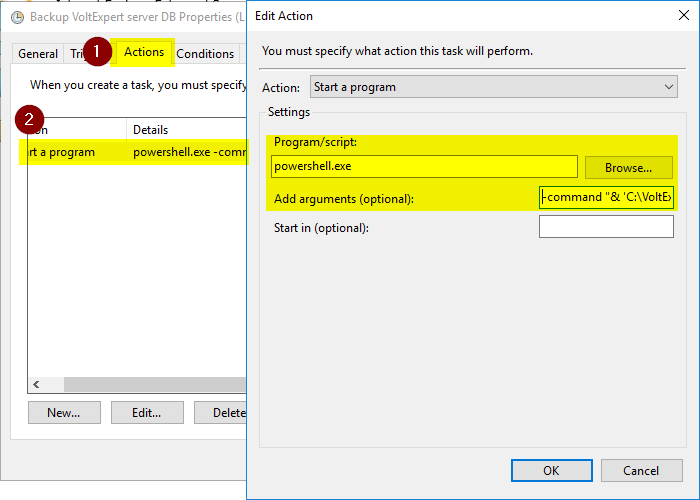
Аналогичным образом можно создать в планировщике заданий Windows свою задачу бэкапирования и указать в параметрах запуска скрипта путь к внешней папке/шаре для файлов бэкапа. В новой задаче бэкапа можно указать необходимые триггеры запуска.
Предупреждение
Рекомендуется создавать именно новую задачу бэкапа (с новым именем), а не модифицировать старую, т.к. при переустановке сервера автоматически созданные задачи перезапишутся и потеряются все их модификации.
Подробную информацию по работе с Планировщиком заданий Windows можно получить здесь: Планировщик заданий Windows.
13.2.8. Восстановление из бэкапа
Перед восстановлением с бэкапа необходимо остановить VoltExpert Server запуском stop-server.bat из папки с установленной программой.
Если использовались сторонние средства бэкапирования - необходимо обратиться к их документации за инструкциями по восстановлению БД / виртуальной машины.
Если для бэкапа использовался Скрипт бэкапа - для восстановления удобно использовать интерфейс pgAdmin, который идет в комплекте поставки с программой.
Восстановление с помощью pgAdmin состоит из следующих шагов:
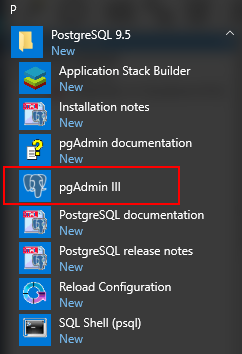
Запустить pgAdmin (например, из меню Пуск).
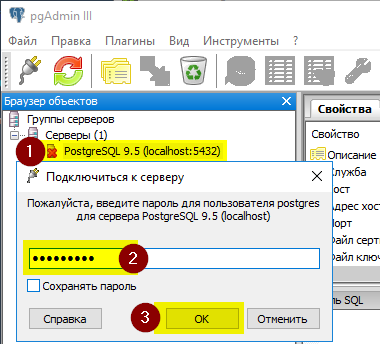
Подключиться к СУБД. Для этого в окне pgAdmin дважды кликнуть на инстанс СУБД в списке и ввести пароль, указанный в параметре spring.datasource.password Файл конфигурации.
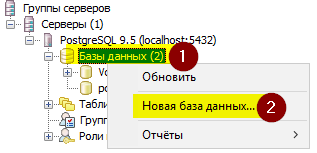
Создать новую БД, в которую будет происходить восстановление (не обязательно, но желательно восстанавливать не текущую БД, а в новую на случай, если что-то пойдет не так). Для этого кликнуть правой кнопкой мыши на «Базы данных», выбрать пункт «Новая база данных…»
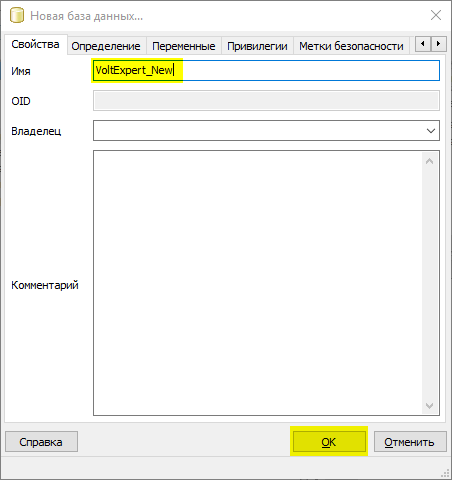
Ввести название новой БД
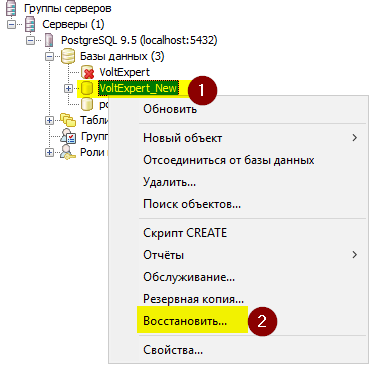
Выбрать пункт меню «Восстановить…» на необходимой БД.
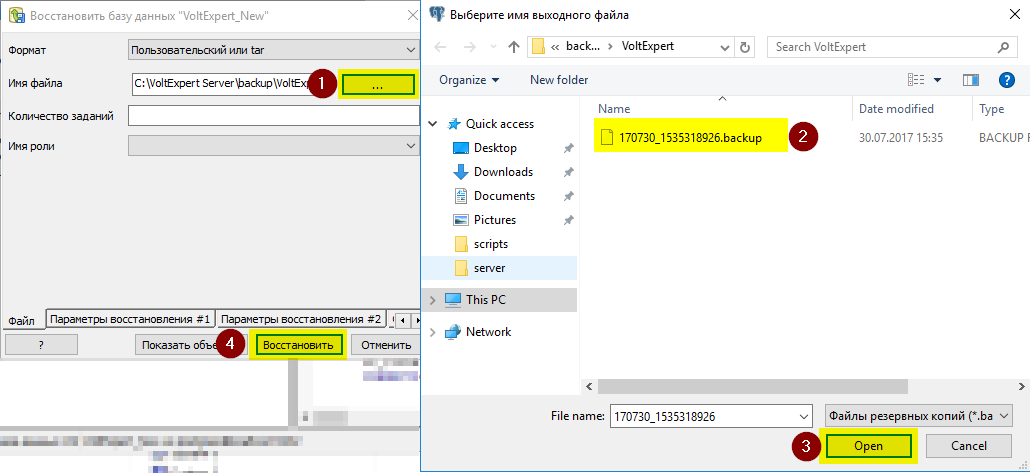
Выбрать файл, с которого необходимо произвести восстановление и нажать «Восстановить».
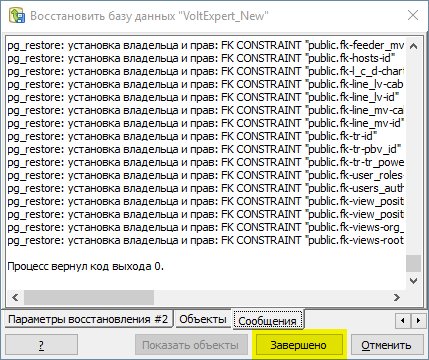
Дождаться восстановления БД и нажать «Завершено».
Поменять в Файл конфигурации имя БД.

Запустить VoltExpert сервер (например, с помощью иконки на рабочем столе) и убедиться, что все работает.
13.3. Установка и настройка клиентской части
13.3.1. Системные требования
Минимальные системные требования
Операционная система Windows 7/8/10 - 64 bit с установленными рекомендуемыми Microsoft обновлениями.
1 ГБ ОЗУ, 1 ядро процессора, 1 ГБ свободного места на диске.
Разрешение экрана 1280х768.
Рекомендуемые системные требования
Операционная система Windows 10 - 64 bit с установленными рекомендуемыми Microsoft обновлениями.
2 ГБ ОЗУ, 2 ядра процессора, 2 ГБ свободного места на диске.
Разрешение экрана 1920х1080.
При интенсивной работе с большими схемами для комфортной работы рекомендуется использовать два монитора.
13.3.2. Порядок установки
Подключить ключ Guardant к USB-порту компьютера.
Установить драйвер ключа Guardant с сайта производителя (или из комплекта поставки).
Запустить дистрибутив клиента VoltExpert (обычно voltexpert-client.exe).
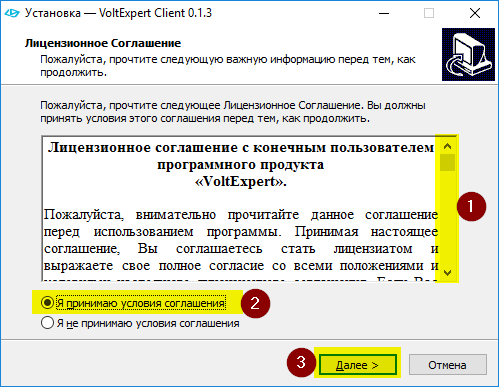
Ознакомиться с лицензионным соглашением, принять его условия и нажать Далее.
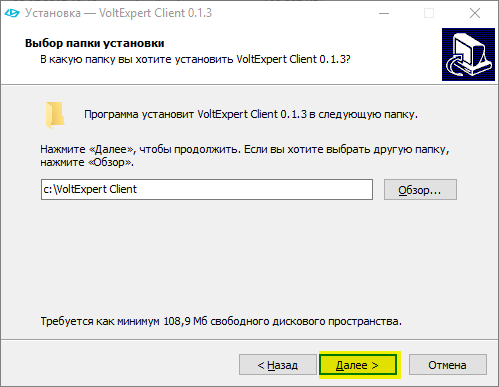
Выбрать папку установки программы (рекомендуется оставить предлагаемую по умолчанию).
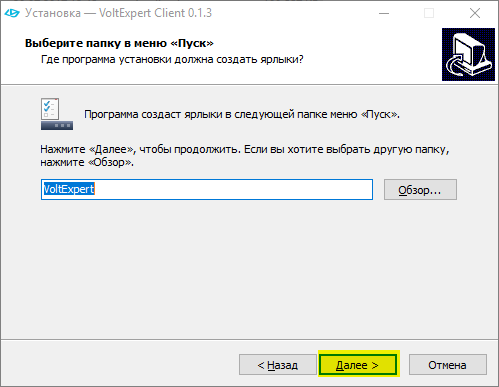
Выбрать название папки в меню «Пуск».
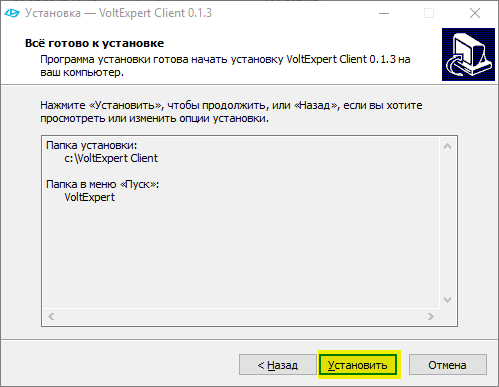
Проверить выбранные параметры и нажать Установить.
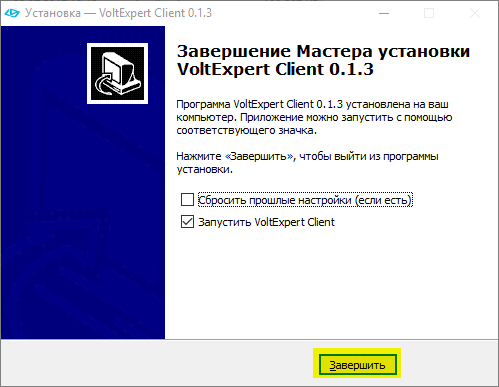
После завершения установки при необходимости выбрать пункт «Сбросить прошлые настройки (если есть)». Данный пункт возвращает все настройки пользователя на настройки по умолчанию. Это может быть полезно, если например, пользователь передвинул окно за пределы экрана и не может найти его. Нажать «Завершить».
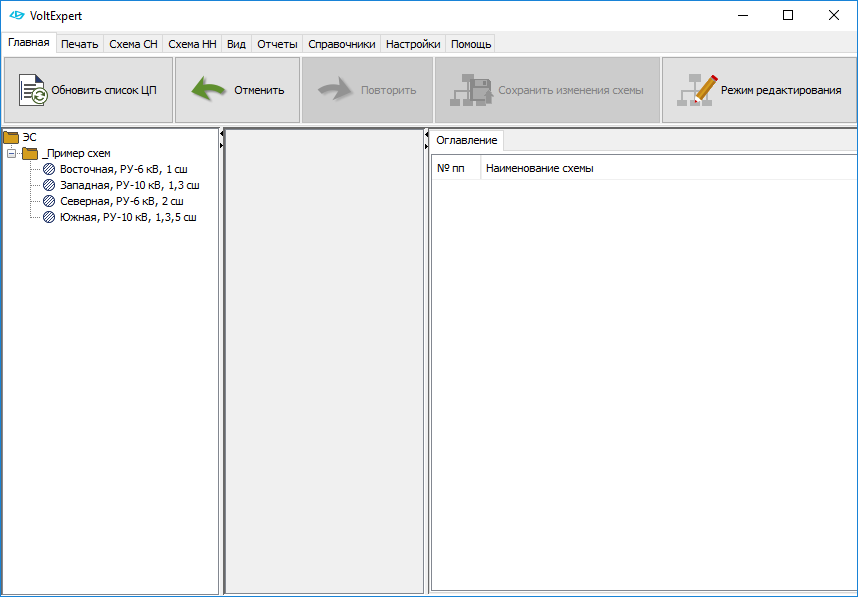
Дождаться запуска клиента.
Если клиент запускался с машины, на которой установлен сервер, то сразу после установки клиент залогинится под демо-учеткой и можно будет проверить работу со схемами.
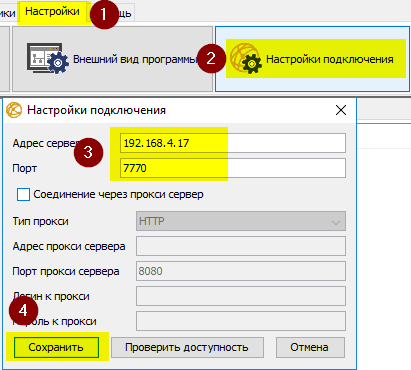
Если VoltExpert Server установлен на другой машине, появится ошибка с рекомендацией зайти в «Настройки - Настройки подключения».
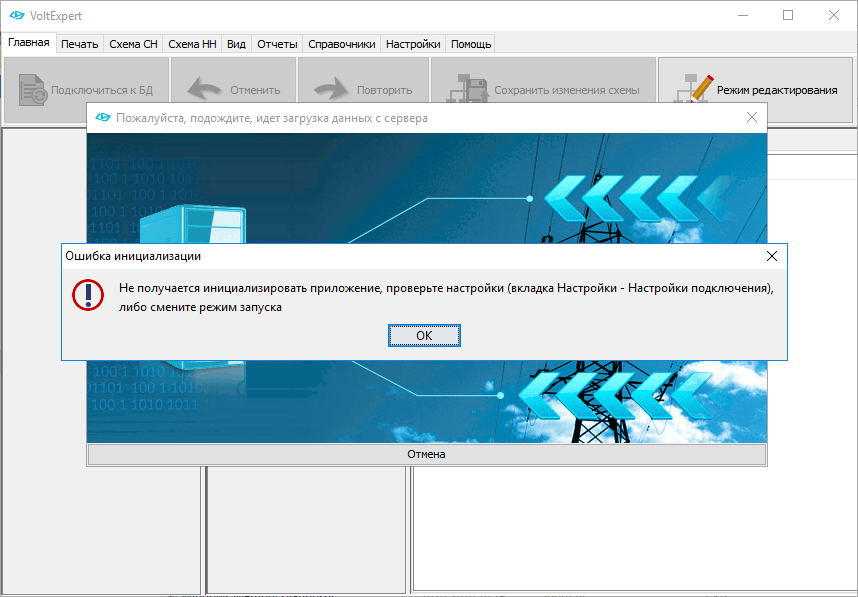
В этом случае надо в указанном пункте меню ввести адрес и порт сервера (сервер должен быть запущен).
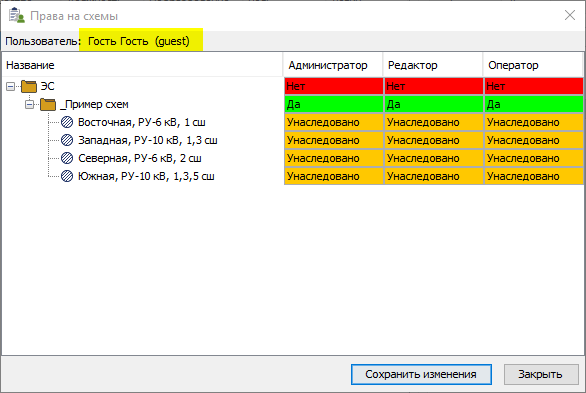
Сразу после установки программа авторизует пользователя под учетной записью guest (Гость). Данной демо-записи доступны для просмотра только 4 примера схем.
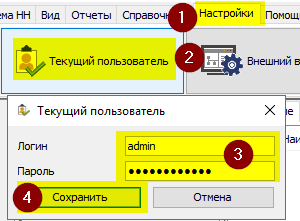
Для того, чтобы создать учетные записи реальных пользователей и выдать им права, необходимо зайти в систему из клиента под учетной записью администратора.
Для этого надо указать учетные записи администратора в разделе Настройки - Текущий пользователь. Пароль администратора вы можете найти в комплекте поставки сервера.
Подробную информацию о создании пользователей и выдаче им прав можно получить здесь: Список пользователей.
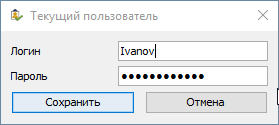
После создания необходимых учетных записей - необходимо указать реального пользователя в разделе Настройки - Текущий пользователь и закрыть программу для того, чтобы настройки пользователя сохранились.
13.3.3. Порядок обновления
Убедиться, что на компьютере установлен клиент VoltExpert. Если клиент не установлен, необходимо сразу поставить новую версию используя раздел Порядок установки.
Запустить дистрибутив клиента VoltExpert (обычно voltexpert-client.exe).
Установщик сообщит, что найдена старая версия программы и предложит что с ней сделать.
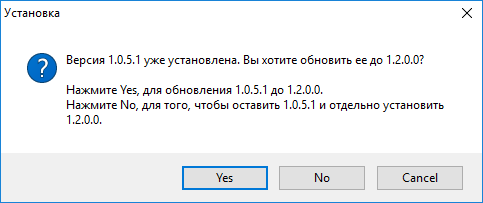
При выборе Yes - версия будет обновлена на текущую (рекомендуется).
Если по каким-либо причинам необходимо оставить старую версию и рядом поставить новую, необходимо выбрать No и в дальнейшем руководствоваться разделом Порядок установки.
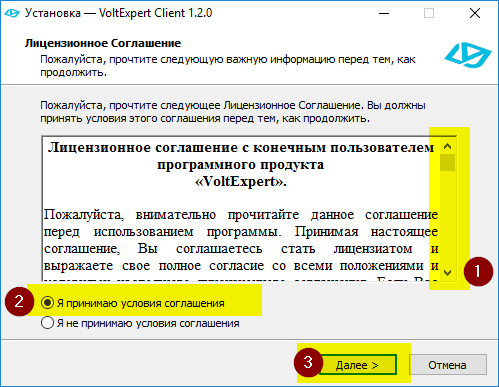
Ознакомиться с лицензионным соглашением, принять его условия и нажать Далее.
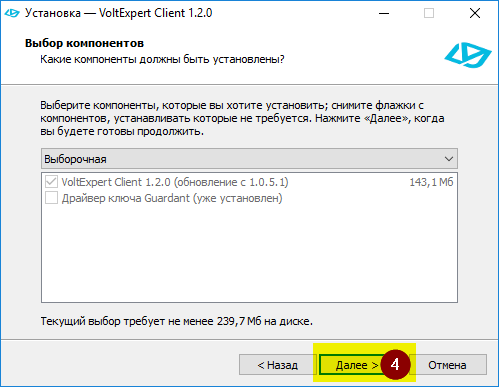
Проверить компоненты для установки и нажать Далее.
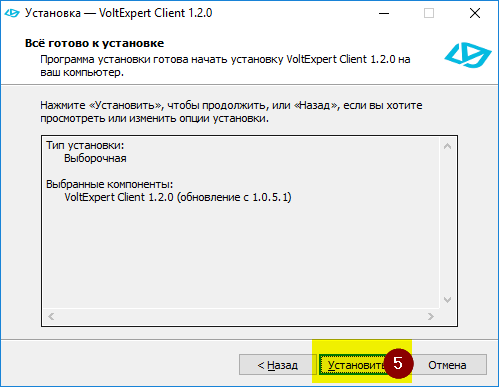
Проверить выбранные параметры и нажать Установить.
После завершения установки при необходимости выбрать пункт «Сбросить прошлые настройки (если есть)». Данный пункт возвращает все настройки пользователя на настройки по умолчанию. При обновлении обычно не требуется устанавливать эту галочку. Нажать «Завершить».
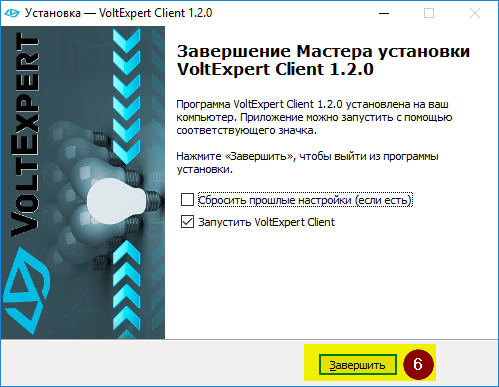
Дождаться запуска клиента. Если не был выбран пункт «Сбросить прошлые настройки (если есть)», клиент запустится со старыми учетными данными.
13.4. Часто задаваемые вопросы
13.4.1. Общее
Где найти лог-файлы?
Логи клиента/сервера можно посмотреть в папке log установленной программы.
13.4.2. Сервер
Как установить сервер из командной строки?
У установщика сервера есть несколько параметров командной строки:
/silent - тихая установка. Установщик покажет только окно прогресса. Поставит с параметрами по умолчанию. Если найдена установленная версия - будет выполнено обновление;
/verysilent - очень тихая установка. Установщик не покажет никаких окон. Поставит с параметрами по умолчанию. Если найдена установленная версия - будет выполнено обновление;
Как мне настроить автозапуск сервера после перезагрузки компьютера?
Самый простой вариант - установить сервер из дистрибутива с поставленной галочкой «Задачи ежедневного бэкапа» (если собственно бэкап не нужен - можно деактивировать данну задачу в планировщике задач позже). Если данный вариант Вам не подходит, можно настроить запуск voltexpert-server.bat в нужный момент различными средствами Windows (Task scheduler, добавить в автозагрузку)
Я поэкспериментировал с программой, насоздавал кучу мусора, а теперь хочу начать работать с новой, чистой базой данных
Для этого достаточно просто создать новую БД средствами pgAdmin и указать ее в Файл конфигурации.
Сервер не запускается и в логах видно несколько записей «liquibase: Waiting for changelog lock….»
Данная ситуация может возникнуть когда сервер был выключен через несколько секунд после запуска (захватил лок запуска, но не успел освободить его). Для того, чтобы сервер снова заработал, надо запустить скрипт scripts\clear-changelog-lock.ps1
Клиент не может подключиться к серверу с другого компьютера. Что делать?
Проверьте, что в настройках Windows Firewall открыт TCP порт 7770 (или другой, если он менялся в конфиге).
13.4.3. Клиент
Я хочу обновить версию клиента, но боюсь, что слетят настройки пользователей, что мне делать?
Настройки пользователя останутся прежними, если при установке не ставить галку «Сбросить прошлые настройки (если есть)».
Как поставить/обновить клиента из командной строки?
У установщика клиента есть несколько параметров командной строки:
/silent - тихая установка. Установщик покажет только окно прогресса. Также, если найдена установленная версия и не указаны флаги /upgrade или /new, будет отображено окно выбора варианта установки (обновление / установка рядом);
/verysilent - очень тихая установка. Установщик не покажет никаких окон. Поставит с параметрами по умолчанию. Если найдена установленная версия и не указан флаг /new, будет выполнено обновление;
/upgrade - обновление версии. Если найдена установленная версия, она будет обновлена. Аналог нажатия Yes в окне
/new - установка версии «рядом». Если найдена установленная версия, новая версия будет установлена в другую папку. Аналог нажатия No в окне
Пример запуска для скрытой установки обновления: voltexpert-client.exe /verysilent /upgrade