4. Панель структуры ЦП
4.1. Общая информация
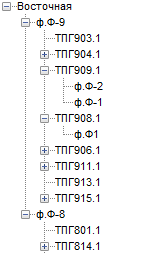
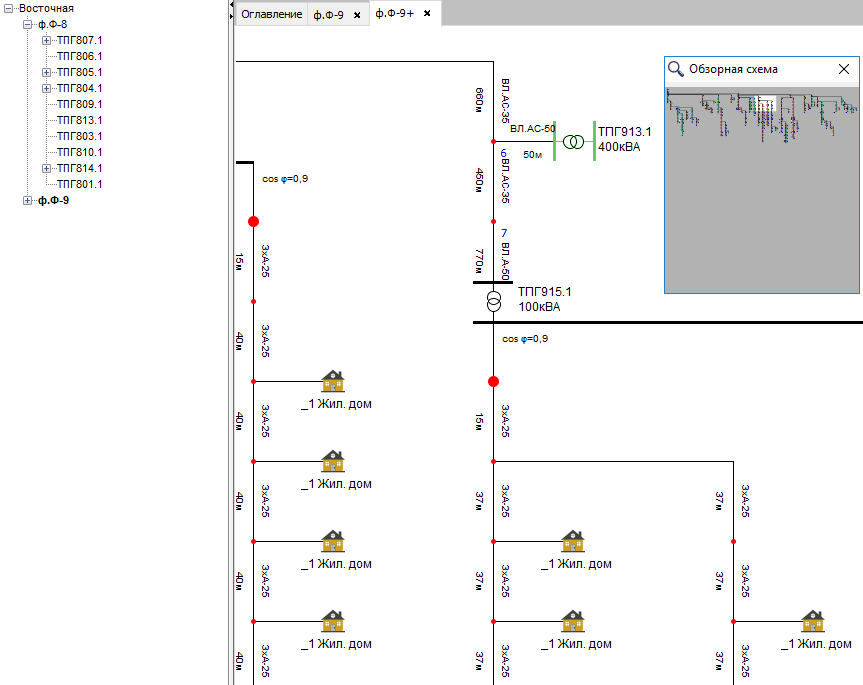
Данная панель содержит древовидное представление основных элементов, из которых состоит ЦП.
В панели структуры ЦП представлены только элементы следующих типов:
центр питания (ЦП), головной элемент схемы;
фидер среднего напряжения (фидер СН);
трансформаторная подстанция (ТП);
фидер низкого напряжения (фидер НН).
С помощью данной панели можно быстро найти интересующий элемент и посмотреть или отредактировать его схему.
Для просмотра схемы надо дважды кликнуть по интересующему элементу, для редактирования - нажать правой кнопкой мыши и выбрать соответствующий пункт меню.
4.2. Контекстное меню структуры ЦП
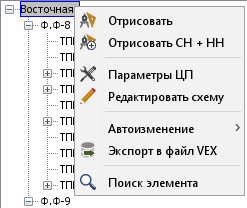
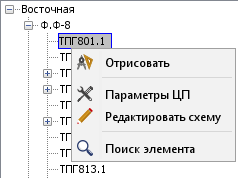
Контекстное меню структуры ЦП появляется при клике правой кнопкой мыши на элементе и выглядит по-разному для уровня ЦП / Фидера СН и ТП / Фидера НН:
Примечание
Пункты Отрисовать СН+НН и Экспорт в файл VEX. доступны только из контекстного меню ЦП или фидера СН.
Отрисовать [Enter]. Аналогичен двойному клику по элементу. Открывает схему выбранного участка на панели схемы. При этом если схема относится к среднему напряжению, она отрисовывается только до уровня ТП. Т.е. на схеме не будет участка низкого напряжения.
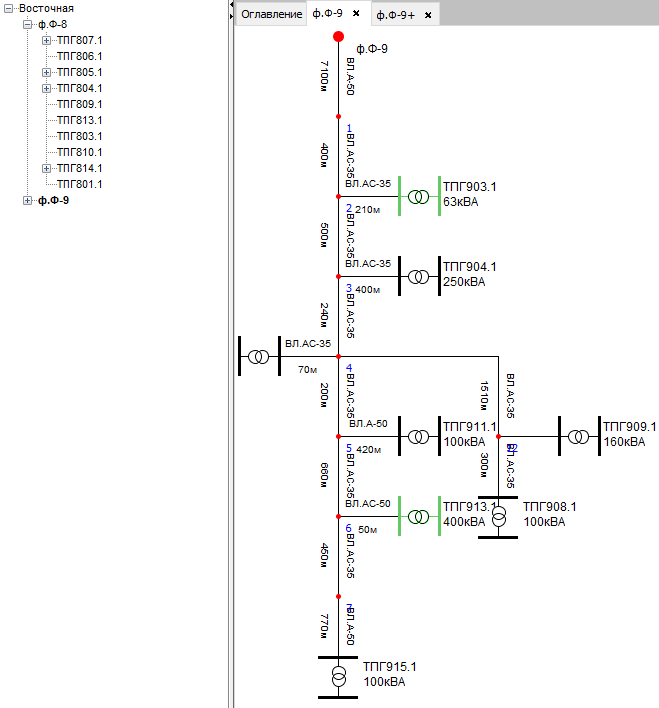
Отрисовать СН+НН [Ctrl-Enter]. Открывает полную схему выбранного участка. В отличие от пункта «Отрисовать», отображает также участки низкого напряжения.
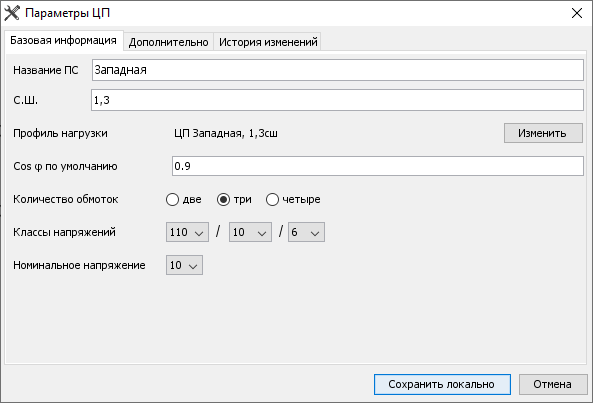
Параметры ЦП. Просмотр и изменение информации о центре питания. Пункт присутствует только на уровне ЦП и фидеров СН.
Вкладка Базовая информация содержит информацию о названии ПС, ее профиле нагрузки, Cos φ и обмотках трансформатора.
Вкладка Дополнительно позволяет указать информацию о РЭС и Периоде года (она попадет в Excel-отчет).
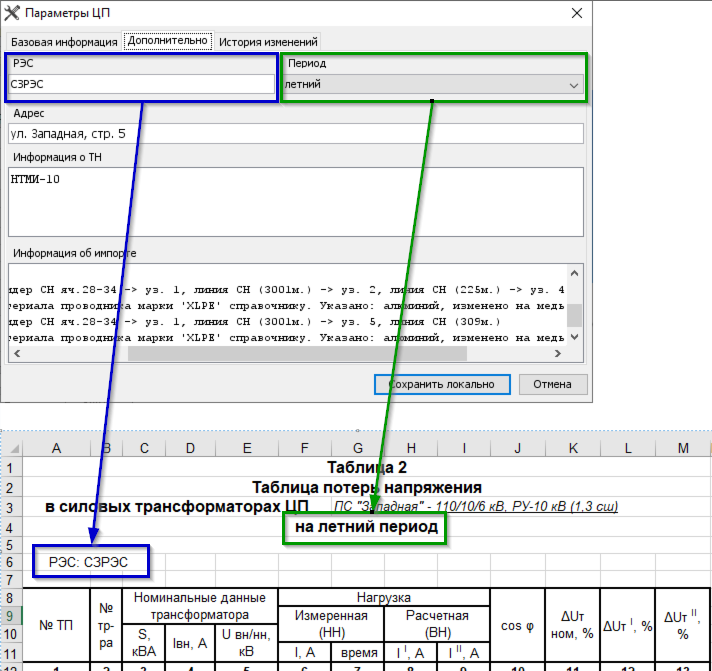
Также в данной вкладке можно указать адрес и информацию о ТН (никак не используется в программе).
Если схема была импортирована из файла, в поле «Информация об импорте» будет указано название файла и ошибки схемы на момент импорта.
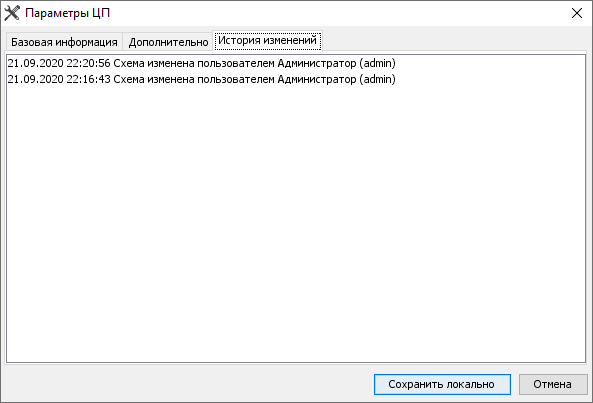
Вкладка История изменений позволяет посмотреть время изменения схемы и пользователей, которые ее редактировали.
Изменения схемы попадают в историю только если было сохранение изменений на сервер.
Редактировать схему. Открытие диалога редактирования схемы.
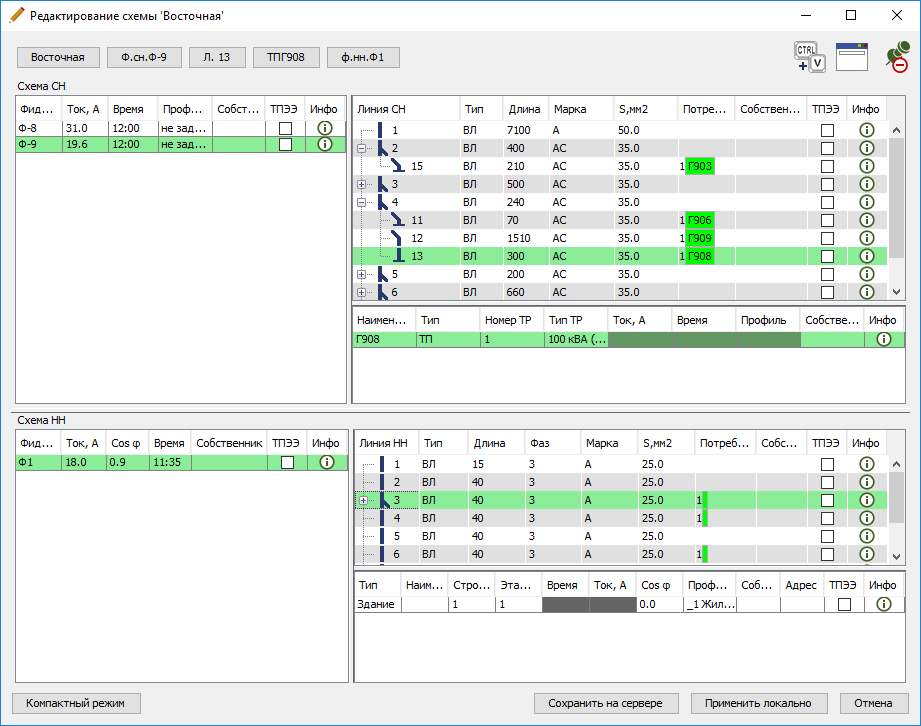
Примечание
Более подробную информацию по работе с диалогом редактирования схем можно получить в разделе Диалог редактирования
Автоизменение. Содержит список действий, изменяющих схему. Состоит из следующих пунктов.
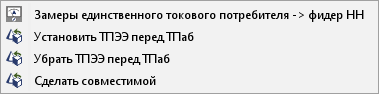
Замеры единственного токового потребителя -> фидер НН. Дублирует замеры (время, cos φ, ток замера) единственного токового потребителя НН на фидер НН. Бывает полезно для исключения двойного ввода информации, когда на фидере НН есть всего один потребитель и он - токовый.
Установить ТПЭЭ перед ТПаб. Устанавливает ТПЭЭ перед всеми абонентскими ТП схемы.
Убрать ТПЭЭ перед ТПаб. Убирает ТПЭЭ (при наличии) перед всеми абонентскими ТП схемы.
Сделать совместимой. Переводит схему в режим совместимости с программой VoltDP.
Например, в VoltExpert можно указать ТПЭЭ прямо на фидере, но VoltDP не умеет работать с такой ТПЭЭ. При переводе в режим совместимости, сразу после фидера с ТПЭЭ добавляется участок проводника длиной 1м на который переносится ТПЭЭ с фидера. Таким образом VoltDP не теряет эту ТПЭЭ.
Похожим образом адаптируются другие новые возможности VoltExpert.
Экспорт в файл VEX. Экспорт схемы в файл формата VEX, поддерживаемый программой VoltExpert.
Примечание
Экспортируется локальное состояние схемы. Т.е. даже если изменения схемы не были сохранены на сервер, они попадут в экспортируемый файл.
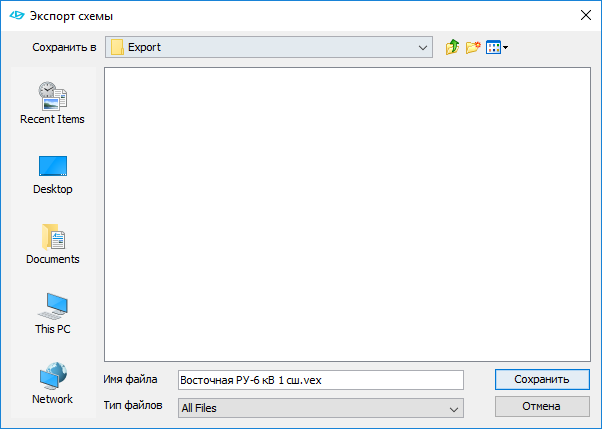
После выбора данного пункта необходимо выбрать файл для экспорта и нажать «Сохранить».
После успешного сохранения появится сообщение
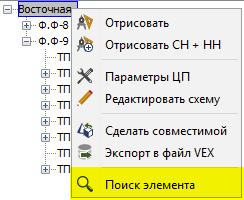
Поиск элемента. Позволяет найти элемент (ТП или фидер) по его названию. Подробнее в разделе Поиск элемента.
4.3. Поиск элемента
Для поиска элемента необходимо выделить любой элемент дерева и начать ввод части названия искомого элемента. По мере ввода в дереве будут оставаться только элементы, которые содержат в своем названии искомый текст (в любой части, не обязательно вначале).
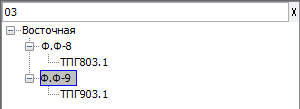
Для завершения поиска необходимо нажать Escape, либо кликнуть по крестику в поле ввода текста.

Примечание
Также поиск элемента может быть начат выбором соответствующего пункта контекстного меню
4.4. Горячие клавиши
Для удобства работы с панелью структуры ЦП предусмотрены следующие горячие клавиши:
Отрисовать - [Enter]
Отрисовать СН+НН - [Ctrl-Enter]