1. Общая информация о программе
Рабочая область программы состоит из четырех основных панелей:
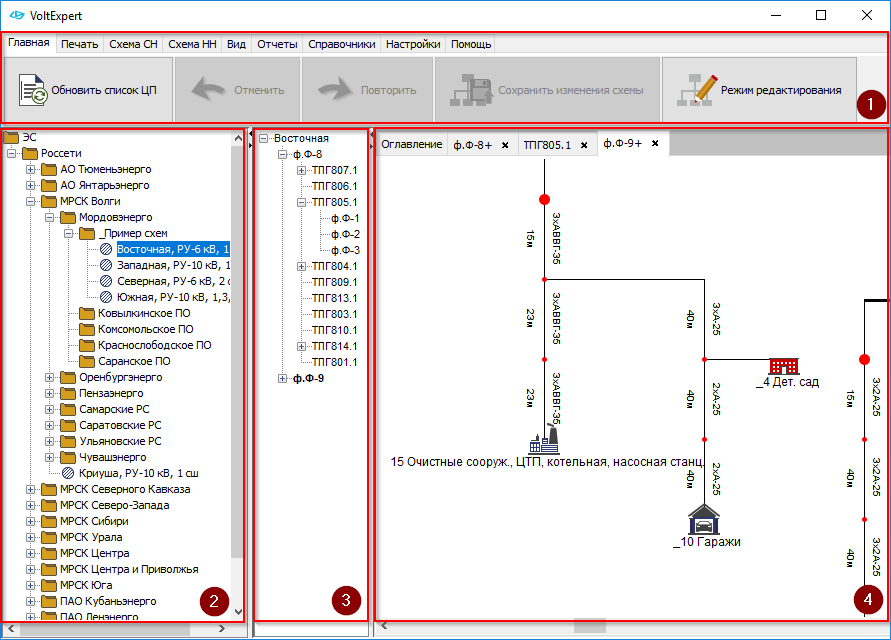
1. Панель меню
Для получения краткой информации о том, что делает каждый элемент меню - можно подвести к нему курсор мыши. Через 1-2 секунды всплывет текст подсказки.
Примечание
Более полную информацию о предназначении каждого пункта можно получить в разделе Меню
2. Панель списка центров питания (ЦП)
Данная панель содержит список доступных ЦП. Для начала работы с необходимым ЦП достаточно кликнуть по нему левой кнопкой мыши. На данной панели отображаются только те ЦП, на которые у пользователя есть права доступа. При нажатии правой кнопки мыши на элементе панели списка ЦП появляется контекстное меню выбранного элемента.
Примечание
Более полную информацию по работе с данной панелью можно получить в разделе Панель списка ЦП
3. Панель структуры ЦП
Данная панель содержит древовидное представление основных элементов, из которых состоит ЦП. С помощью данной панели можно быстро выбрать интересующий элемент и посмотреть или отредактировать его схему. Для просмотра схемы надо дважды кликнуть по интересующему элементу, для редактирования - нажать правой кнопкой мыши и выбрать соответствующий пункт меню.
В панели структуры ЦП представлены только элементы следующих типов:
центр питания (ЦП) - головной элемент схемы;
фидер среднего напряжения (фидер СН);
трансформаторная подстанция (ТП);
фидер низкого напряжения (фидер НН).
Примечание
Более полную информацию по работе с данной панелью можно найти в разделе Панель структуры ЦП
4. Панель схемы
Данная панель содержит графическое представление схемы. Одновременно в разных вкладках данной панели могут быть открыты сразу несколько схем. Закрыть вкладку можно кликом средней кнопки мыши на ней, либо кликом на крестик в правом углу вкладки.
С помощью данной панели возможно редактировать схему. Для этого необходимо кликнуть правой кнопкой мыши на элементе схемы и выбрать необходимый пункт из контекстного меню.
Например, при клике на участке линии можно выбрать пункт «Добавить потребителя». Сразу после этого к выбранному участку линии добавится новый потребитель.
При необходимости редактирования нескольких элементов, можно перевести программу в Режим редактирования. В данном режиме изменения схемы можно делать на панели схемы с помощью горячих клавиш. Например, нажав Insert, можно добавить новый участок линии под выбранной. Подробнее о работе в режиме редактирования описано в разделе Режим редактирования.
При работе с панелью схемы можно использовать скроллер мыши для изменения масштаба. Для передвижения по схеме можно зажать левую кнопку мыши и перетащить схему, либо использовать окно Обзорная схема.
Также имеется возможность ручного перемещения элементов на схеме. Для этого необходимо, зажав CTRL, выделить необходимый элемент или группы элементов и затем переместить их.
Примечание
Более полную информацию по работе с данной панелью можно получить в разделе Панель схемы