7. Справочник профилей нагрузок
7.1. Общая информация
- Нагрузочная характеристика (далее НХ)
характеристика, описывающая характер потребления электроэнергии конкретным потребителем или усредненным типовым потребителем в течение суток. НХ состоит из почасовых замеров показателей потребления, выраженных в амперах или условных единицах.
- Профиль нагрузки (далее ПН)
набор НХ конкретного или типового потребителя. Например, ПН с именем «ПС Восточная, РУ-10кВ, 1сш, фидер 7» может содержать в себе несколько НХ, снятых в разное время (зимой + летом) приборами контроля этого фидера.
Для работы с ПН используется пункт меню Справочник профилей нагрузок, находящийся в разделе Справочники .

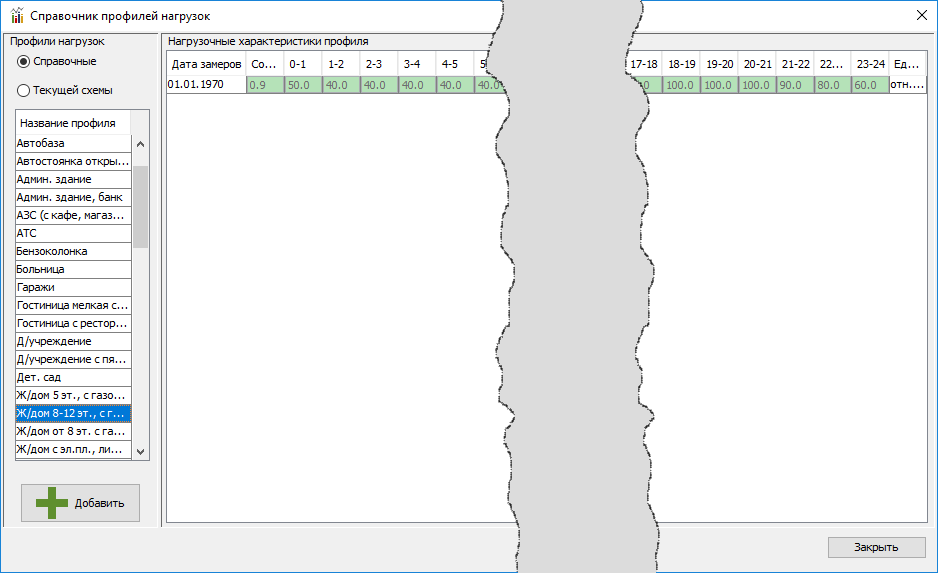
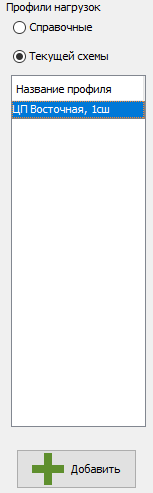
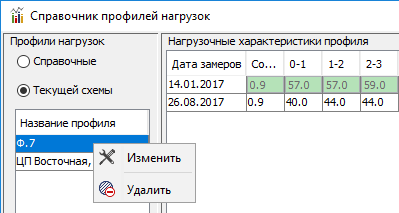
Справочник НХ выглядит следующим образом:
В программе используется два типа профилей:
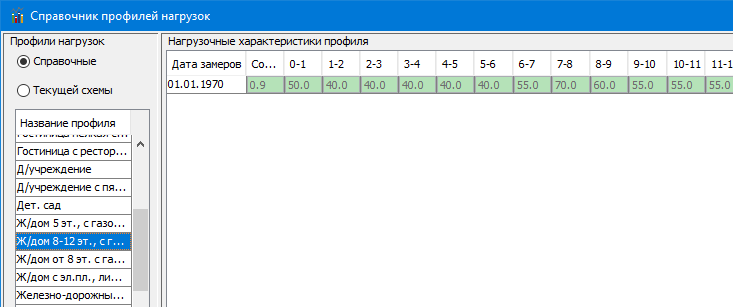
Справочные - типовые профили, которые могут быть применимы к различным схемам. Например, типовой профиль «Жилой дом», имеющий НХ с характерными пиками потребления в утренние и вечерние часы, может встречаться в разных схемах.
Текущей схемы - профили элементов, связанных с открытой схемой. Например, результат почасовых замеров тока на конкретном ЦП «ПС Восточная».
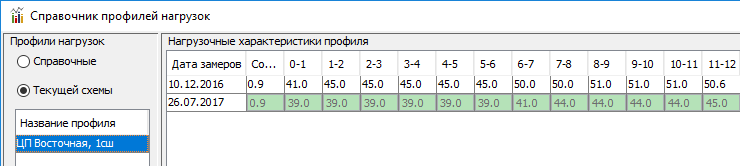
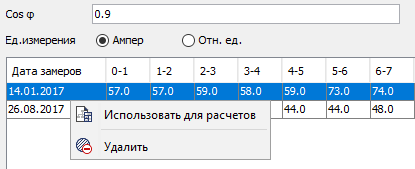
Для каждого профиля может быть сохранено несколько НХ. При этом при расчете будет использоваться та НХ, которая отображается зеленым цветом.
На картинке выше видно, что для расчетов ПС Восточная будет использоваться НХ, полученная по результатам замеров, проведенных 26 июля 2017 года, т.к. именно эта НХ отображена зеленым цветом.
Несколько НХ удобно использовать для быстрого переключения расчетов на летний/зимний режим путем изменения используемых при расчете НХ, записанных в разное время. Например, в периоды летнего минимума / зимнего максимума.
7.2. Добавление нового профиля нагрузки
Для добавления нового профиля нагрузки необходимо открыть справочник профилей нагрузок, выбрать тип нового профиля (Справочный / Текущей схемы) и нажать кнопку Добавить.
В открывшемся диалоге добавления нового профиля нагрузки надо заполнить его название и, при необходимости, дополнительную информацию.
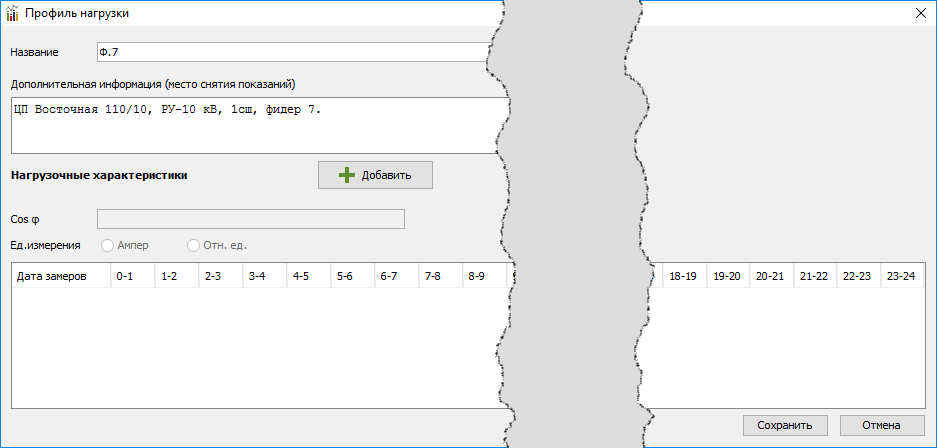
После чего необходимо нажать кнопку Добавить для создания первой НХ профиля. В появившихся полях (Cos φ, Ед.измерения, Дата замеров и почасовая нагрузка) необходимо ввести информацию о новой НХ.
Примечание
При создании новой НХ значение Cos φ по умолчанию берется из данных, заданных для Центра питания (см. окно редактирования ЦП).
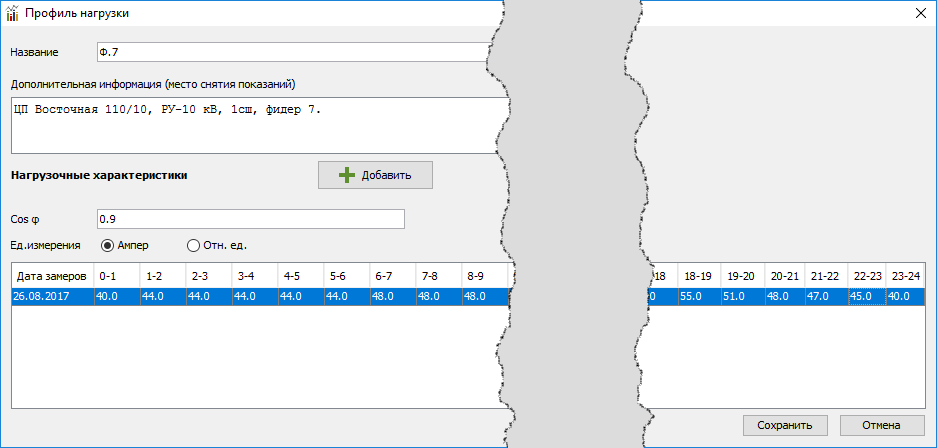
При необходимости аналогичным образом можно добавить дополнительные НХ для данного профиля. После добавления всех НХ необходимо сохранить изменения нажатием кнопки Сохранить.
Подсказка
Если для одного профиля создано несколько НХ, перед сохранением необходимо выбрать какую из них использовать для расчетов. Для этого надо кликнуть на необходимой НХ правой кнопкой мыши и выбрать пункт Использовать для расчетов.
7.3. Изменение существующего профиля нагрузки
Важно
Изменять стандартные профили нагрузок может только пользователь с правами администратора (см. раздел Управление правами доступа к схемам).
Для изменения профиля нагрузки необходимо открыть Справочник профилей нагрузок. В справочнике НХ необходимо выбрать Изменить из контекстного меню изменяемого профиля либо дважды кликнуть по его названию.
В появившемся диалоге редактирования можно исправить необходимые поля. При этом, для исправления параметров, связанных с НХ, необходимо предварительно выделить строку с этой НХ кликом по ней.
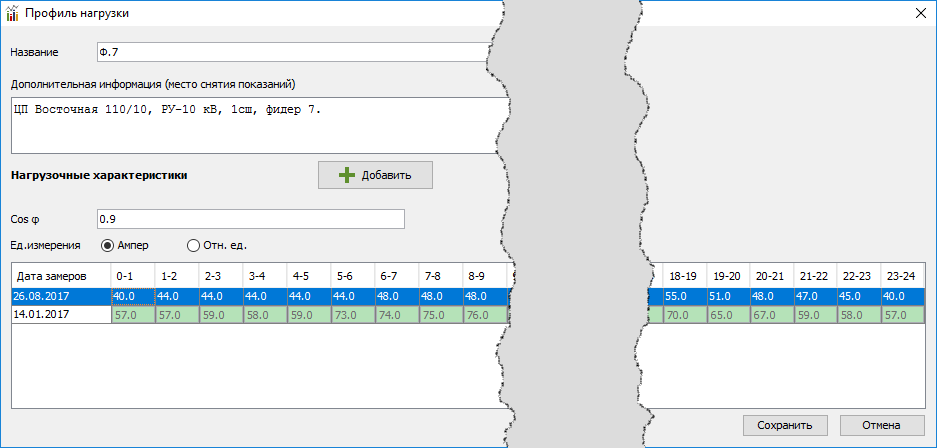
При необходимости можно добавить дополнительные НХ нажатием кнопки Добавить.
Для выбора НХ, используемой при расчетах, или для удаления НХ можно воспользоваться соответствующими командами из контекстного меню.
После окончания изменений их надо зафиксировать нажатием кнопки Сохранить.
7.4. Удаление существующего профиля нагрузки
Предупреждение
После удалении профиля нагрузки все элементы, которые его использовали, останутся без профиля. Перед проведением расчетов потребуется указать у них новый профиль.
Важно
Удалять стандартные профили нагрузок может только пользователь с правами администратора (см. раздел Управление правами доступа к схемам).
Для удаления профиля нагрузки необходимо открыть Справочник профилей нагрузок, кликнуть правой кнопкой мыши на удаляемом профиле и выбрать пункт Удалить.
В появившемся предупреждении необходимо подтвердить удаление нажатием кнопки «Да».