3. Панель списка ЦП
3.1. Общая информация
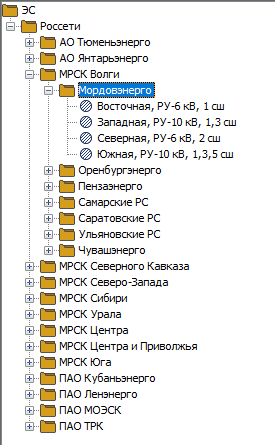
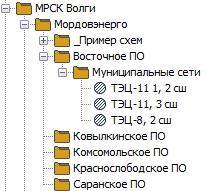
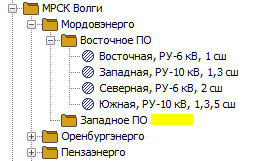
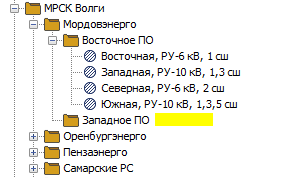
Данная панель содержит список центров питания (ЦП), объединенных в группы, обозначенные значком  . Центры питания обозначены значком
  .
.
Для начала работы с ЦП достаточно кликнуть по нему левой кнопкой мыши. После загрузки информации о данном ЦП с сервера, его структура появится на Панель структуры ЦП.
Панель списка ЦП поддерживает Поиск схем и Горячие клавиши
Примечание
На панели списка ЦП отображаются только те ЦП, на которые у пользователя есть права доступа. Дополнительную информацию о назначении прав доступа можно получить в разделе Список пользователей.
При нажатии правой кнопки мыши на группе или ЦП появляется контекстное меню выбранного элемента.
3.2. Контекстное меню группы
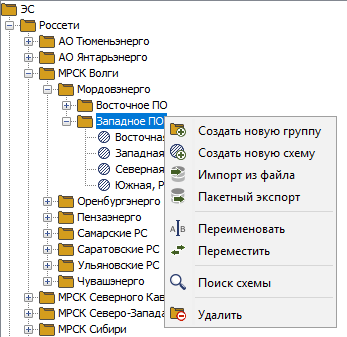
Контекстное меню группы содержит следующие пункты:
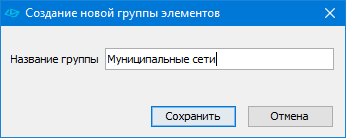
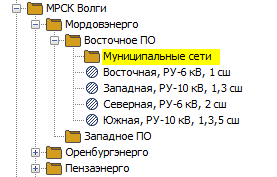
Создать новую группу [Insert]. Данный пункт позволяет создать новую группу внутри текущей (на которой была нажата правая кнопка мыши). При выборе данной команды будет предложено ввести имя новой группы и после нажатия кнопки Сохранить она будет создана.
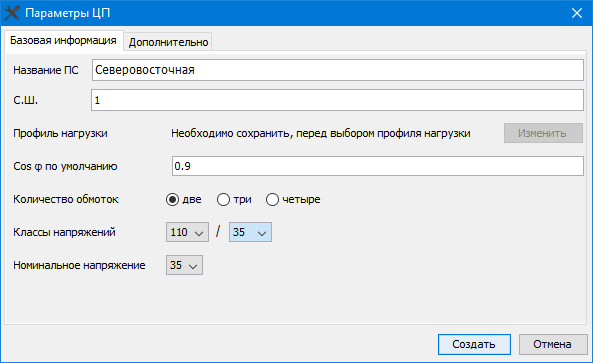
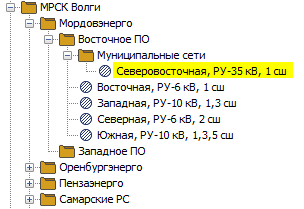
Создать новую схему [Ctrl-Insert]. Создание новой схемы ЦП с нуля. При выборе данной команды будет предложено ввести основные данные создаваемого ЦП, который появится в выбранной группе после нажатия «Создать».
Примечание
Более подробную информацию по наполнению новой схемы данными можно получить в разделе Редактирование схем
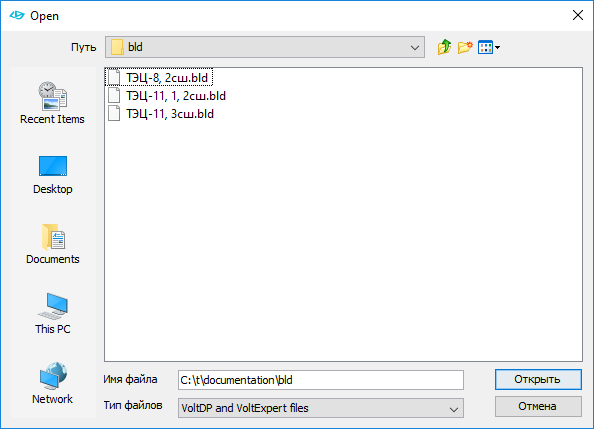
Импорт из файла [Ctrl-I]. Импорт файлов баз данных, созданных в программах VoltDP или VoltExpert. После выбора данного пункта откроется диалог выбора файлов BLD или VEX для импорта. В диалоге можно выбрать папку, один или несколько файлов с расширением .bld либо .vex. После выбора файлов для импорта необходимо нажать кнопку «Открыть».
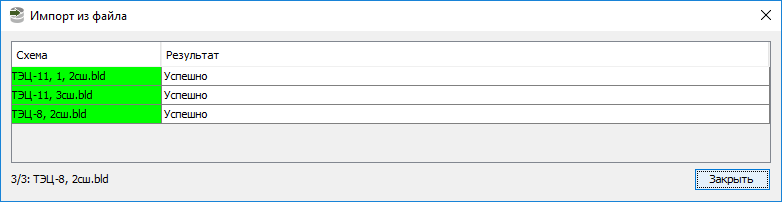
После этого появится диалог со статусом импорта, по завершению работы которого импортированные ЦП появятся в панели списка ЦП.
Пакетный экспорт [Ctrl-E]. Экспорт и возможная последующая обработка одного или нескольких файлов. При выборе данного пункта откроется окно настроек пакетного экспорта.
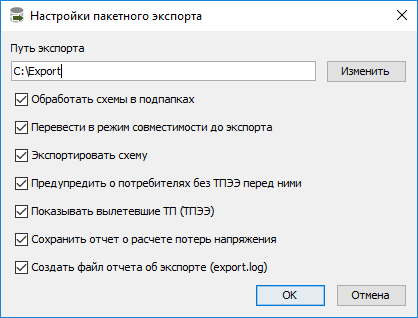
Путь экспорта - путь, по которому будут сохраняться обработанные файлы.
Обработать схемы в подпапках - обработка не только схем в выбранной папке, но и во всех ее подпапках (при их наличии).
Перевести в режим совместимости до экспорта - перевод схемы в режим совместимости с программой VoltDP. Аналогичен переводу в режим совместимости с помощью данного пункта.
Экспортировать схему - экспортировать схему в формат VEX.
Предупредить о потребителях без ТПЭЭ перед ними - в отчете о пакетном экспорте будет предупреждение, если найдены потребители без ТПЭЭ перед ними.
Показывать вылетевшие ТП (ТПЭЭ) - в отчете о пакетном экспорте будут отмечены ТП (ТПЭЭ), на которых возможно не соответствие напряжения требованиям ГОСТ.
Сохранить отчет о расчете потерь напряжения - формировать Excel отчет по расчету потерь напряжения для каждой из схем подпадающих под пакетный экспорт.
Создать файл отчета об экспорте (export.log) - формировать файл с записью результатов пакетного экспорта.
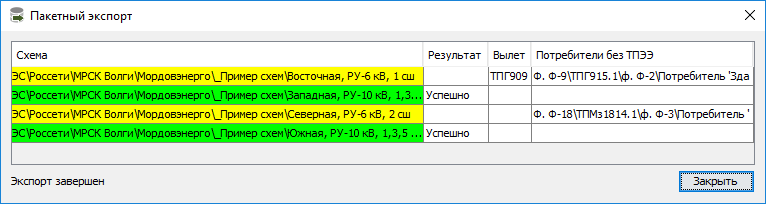
После нажатия кнопки «ОК» начнется пакетный экспорт, результаты которого будут представлены в следующем виде:
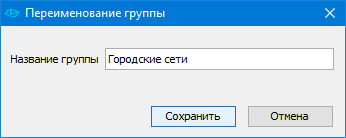
Переименовать [F2]. Переименование группы. После выбора данного пункта будет запрошено новое имя для группы.
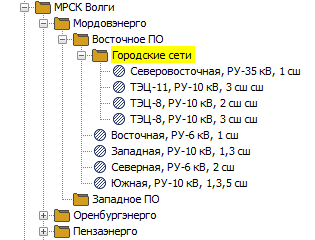
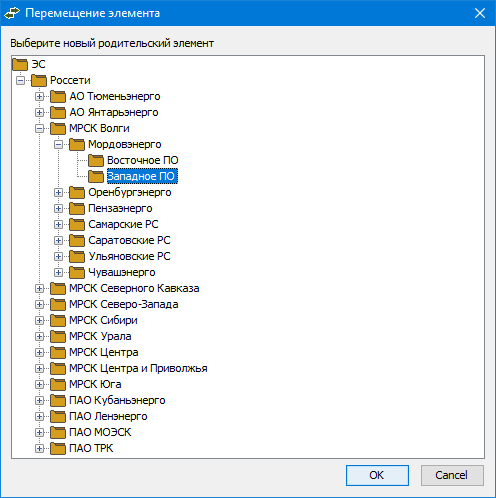
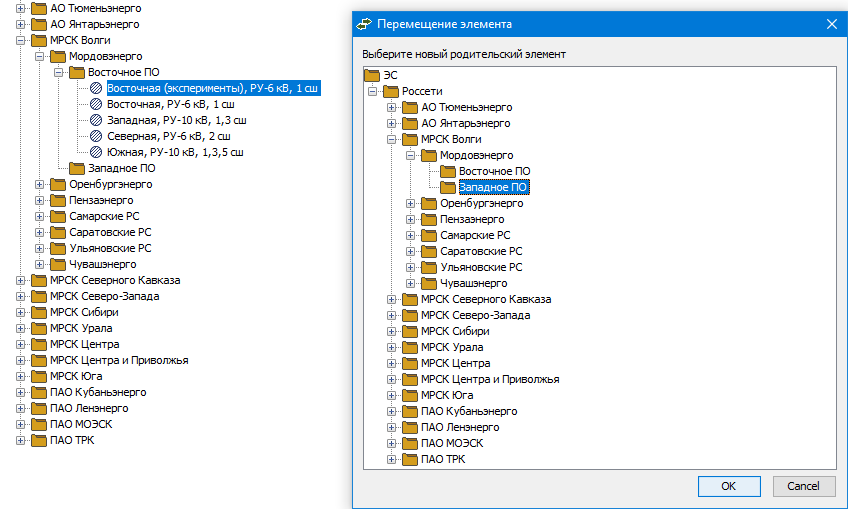
Переместить [F6]. Данный пункт меню позволяет переместить группу со всем ее содержимым в другую группу. Для этого в диалоге перемещения необходимо выбрать новое местоположение группы и завершить выбор нажатием кнопки «ОК».
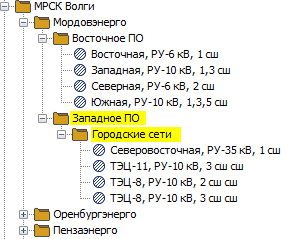
Поиск схемы. Позволяет найти группу или схему по ее названию. Подробнее в разделе Поиск схем.
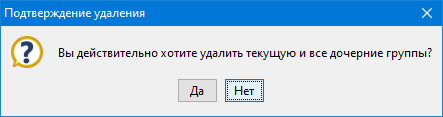
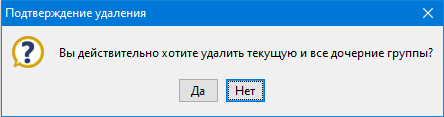
Удалить [Delete]. С помощью данного пункта меню можно безвозвратно удалить группу со всем ее содержимым. После выбора команды удаления необходимо подтвердить свой выбор нажав «Да» в диалоге подтверждения.
3.3. Контекстное меню ЦП
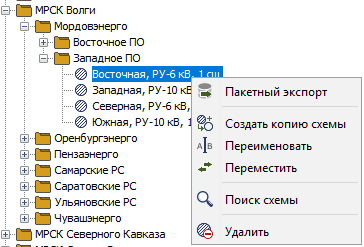
Пакетный экспорт [Ctrl-E]. Экспорт и последующая обработка выбранного ЦП. Настройки пакетного экспорта аналогичны указанным выше.
Создать копию схемы [F5]. С помощью данного пункта меню можно создать копию текущей схемы. Данный функционал может быть полезен для разного рода экспериментов.
Например, можно создать копию схемы и провести расчеты, предварительно увеличив сечение линии на определенном участке. В этом случае можно будет получить новые результаты расчета до модернизации сети. Тем самым можно выяснить какой эффект получат потребители от данной модернизации без рисков случайно испортить реальные данные сети.
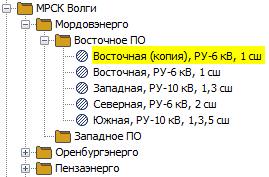
После выбора данного пункта меню, в группе с выбранной схемой появляется новая схема с тем же названием, но с припиской «(копия)» в конце.
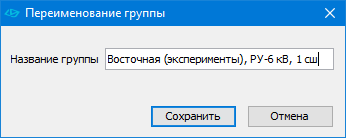
Переименовать [F2]. Данная команда позволяет изменить наименование ЦП в списке. Рекомендуется использовать названия ЦП, которые будут понятны не только создателю схемы, но и его коллегам.
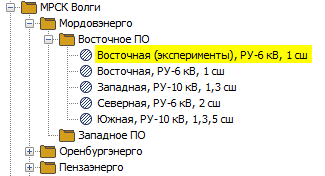
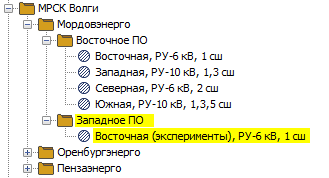
Переместить [F6]. Данная команда позволяет перенести схему в новую группу.
Поиск схемы. Позволяет найти группу или схему по ее названию. Подробнее в разделе Поиск схем.
Удалить [Delete]. Данная команда позволяет безвозвратно удалить схему. После выбора команды удаления необходимо подтвердить выбор в диалоге подтверждения.
3.4. Поиск схем
Для поиска схемы или группы необходимо выделить любой элемент дерева и начать ввод части названия схемы/группы. По мере ввода в дереве будут оставаться только элементы, которые содержат в своем названии искомый текст (в любой части, не обязательно вначале).
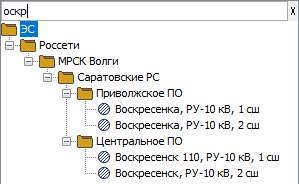
Для завершения поиска необходимо нажать Escape, либо кликнуть по крестику в поле ввода текста.

Примечание
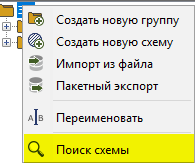
Также поиск по схемам может быть начат выбором соответствующего пункта контекстного меню
3.5. Горячие клавиши
Для удобства работы с панелью списка схем предусмотрены следующие горячие клавиши:
Открыть схему - [Enter]
Создать новую группу - [Insert]
Создать новую схему - [Ctrl-Insert]
Импорт из файла - [Ctrl-I]
Переименовать группу / схему - [F2]
Создать копию схемы - [F5] или [Ctrl-C]
Переместить группу / схему - [F6] или [Ctrl-X]
Пакетный экспорт - [Ctrl-E]
Найти группу / схему - Любая текстовая клавиша
Завершение поиска - [Escape]
Удалить группу / схему - [Delete]