5. Панель схемы
5.1. Общая информация
Данная панель содержит графическое представление схемы. Одновременно в разных вкладках данной панели могут быть открыты сразу несколько схем. Закрыть вкладку можно кликом средней кнопки мыши на ней или нажав на крестик.
Также с помощью данной панели возможно редактировать схему. Для этого необходимо кликнуть правой кнопкой мыши на элементе схемы и выбрать необходимый пункт из контекстного меню.
Например, при клике на участке линии (красная точка на схеме) можно выбрать пункт «Добавить потребителя». Сразу после этого к выбранному участку линии добавится новый потребитель.
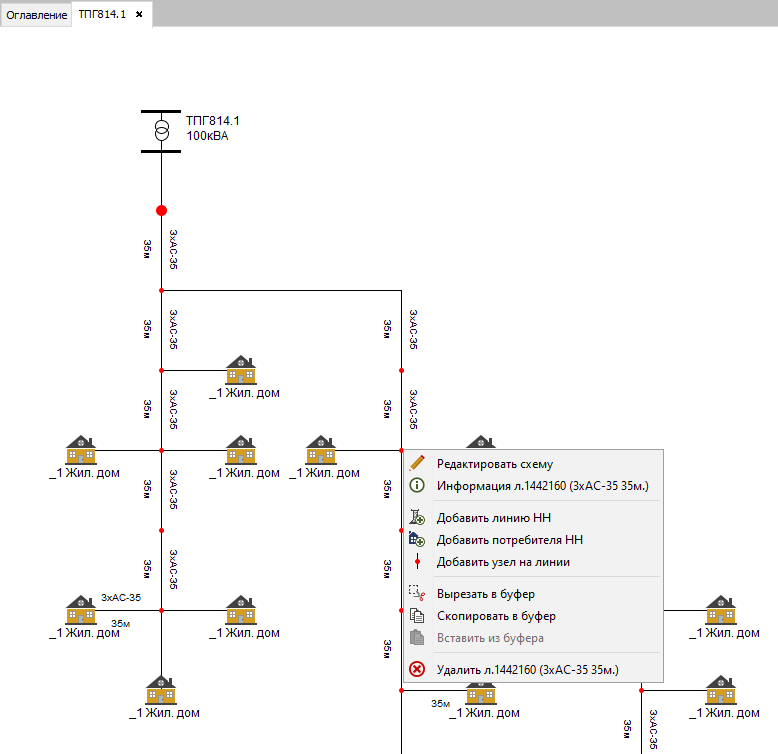
При необходимости редактирования нескольких элементов, можно перевести программу в Режим редактирования. В данном режиме изменения схемы можно делать на панели схемы с помощью горячих клавиш. Например, нажав Insert, можно добавить новый участок линии под выбранной.
Примечание
Более полную информацию по редактированию схемы и содержанию контекстного меню можно получить в разделе Редактирование схем
При работе с панелью схемы можно использовать скроллер мыши для изменения масштаба. Для передвижения по схеме можно зажать левую кнопку мыши и перетащить схему либо использовать окно Обзорная схема.
Примечание
Если только что выделенный элемент находится за пределами панели или близко к ее краю, схема автоматически передвигается так, чтобы выделенный элемент оказался ближе к центру.
Также имеется возможность ручного перетаскивания элементов на схеме. Для этого необходимо правой кнопкой выделить необходимую группу элементов и затем перетащить их также с помощью правой кнопки мыши.
Примечание
Для более удобного редактирования схемы прямо на панели схемы существует Режим редактирования во вкладке «Главная».
5.2. Представление элементов
Центр питания (ЦП) отображается следующими иконками

или

Фидеры СН и НН отображаются жирной красной точкой.

ТП отображаются следующей иконкой.
черного цвета - описываемые

зеленого - абонентские

Токовые потребители отображаются иконкой амперметра.

Участок линии (ВЛ, КЛ, СИП) отображается линией с красной точкой на конце

Потребитель - иконкой потребителя в зависимости от его типа. Например, жилой дом отображается в виде иконки домика:

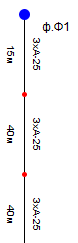
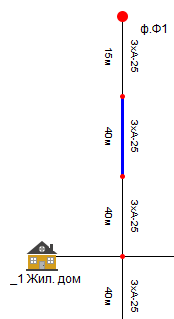
Текущий выделенный элемент отображается синим цветом. Например, ниже представлены выделенный фидер, ТП, линия и потребитель.

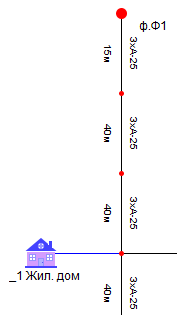
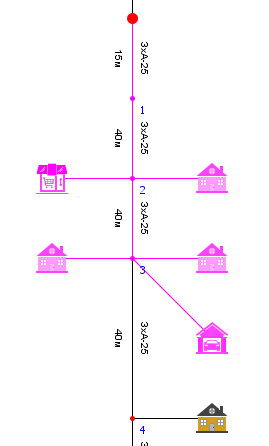
Выделенная группа элементов отображается цветом фуксия.
Неподключенный потребитель отображается приглушенным цветом.
